

 Wie jedes Jahr gibt es bei NETWAYS auch 2022 wieder eine Azubi-Projektwoche. Hier kommen alle Azubis aus den verschiedenen Abteilungen (Professional Services, Managed Services, Icinga, Finance & Administration, Sales, Event, IT Service Management und Marketing) zusammen und setzen innerhalb einer Woche ein selbst ausgewähltes Projekt um. Letztes Jahr war es aufgrund von Corona leider nicht möglich, die Projektwoche gemeinsam vor Ort durchzuführen, aber zum Glück konnten wir uns dieses Jahr wieder in unserem gemütlichen Kesselhaus treffen.
Am ersten Tag haben wir uns zusammen gesetzt und administrative Aufgaben besprochen. Zum Beispiel wurde Marc Rupprecht als Projektleiter ausgewählt und Ideen für mögliche Projekte gesammelt. Anschließend haben alle zusammen darüber abgestimmt, welches Projekt von unserer Ideenliste wir umsetzen wollen. Ein paar Eckpunkte musste das Projekt erfüllen: Es muss allen Beteiligten Spaß machen und den Nachhaltigkeitsaspekt verfolgen, also so lange wie möglich einen Mehrwert für NETWAYS bieten und zu großen Teilen aus nachhaltigen Materialien bestehen.
 Sehr schnell wurde die Idee, Pflanzenkästen mit Smart-Plant-Pi und das NETWAYS-Logo aus Moos zu basteln, in dem Raum gestellt und alle Beteiligten hatten direkt Lust, diese Ideen umzusetzen. So ging es sehr schnell daran, die Gruppen einzuteilen und einen Plan für die Teilprojekte zu erstellen. Um für diesen Blogbeitrag einen Eindruck aus allen Gruppen zu bekommen, wurden den Projektteams verschiedene Fragen gestellt: Wie seid ihr an das Projekt herangegangen, wie habt ihr die Ideen umgesetzt und auf welche Probleme seid ihr gestoßen? Hier sind ihre Antworten:
Team Ab-ins-Beet
Teammitglieder: André Paskowski, Andrew Constant, Leonie Pehle , Nathaniel Donahue, Luxshana Sannathurai, Jonada Hoxha
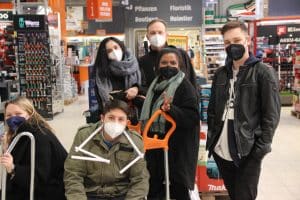 Im Team Ab-ins-Beet haben wir uns darum gekümmert, die Palettenbeete zu planen, bauen und dann auch zu bepflanzen. Dabei hatten wir jedoch die ein oder andere Hürde zu meistern. Angefangen hat alles mit den Paletten, welche wir gekauft hatten und mit dem Auto transportieren wollten. Blöderweise waren wir zu viert im Auto gesessen, jedoch war es nicht möglich, mit allen Kolleg:innen zurückzufahren, da wir die Rückbank umklappen mussten.
Als Nächstes waren dann die Holzplatten für den Rest des Beetes dran. Diese könnten wir teilweise zuschneiden lassen, mussten aber dennoch oft noch mal nachschneiden, was zum Schluss doch recht zeitaufwendig war.
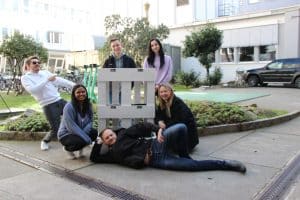 Danach ging es ans Streichen und Zusammensetzen der einzelnen Komponenten und zum Schluss konnten wir dann irgendwann die Erde hinzufügen und die ersten Samen vergraben. Alles in allem sind wir trotz anfänglicher Schwierigkeiten zeitlich sehr gut durchbekommen.
Jeder hatte seinen Teil, an dem er/sie gearbeitet hat und so haben wir zum Schluss nun zwei fertige Palettenbeete, welche sehr schick aussehen und hoffentlich eine lange Zeit für eine farbenfrohe Terrasse und gut gewürztes Essen sorgen.
Team Islandmoos
Teammitglieder: Yonas Habteab, Nik Schmolzi, Saeid Hassan-Abadi
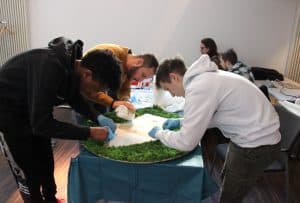 Im Team Islandmoos haben wir uns um das Mooslogo von NETWAYS gekümmert. Wir haben im Internet total beeindruckende Moosbilder bzw. Mooslogos gefunden. Daher dachten wir auch, dass das gar nicht so schwer sein dürfte. Das hat sich allerdings gerade in der Beschaffung und der Planung des Designs als falsch erwiesen. Wir haben als Team einen gesamten Tag damit verbracht, überhaupt an das richtige Moos zu kommen, da es ein besonderes konserviertes Moos sein muss, damit die Pflege des Logos im Nachhinein gleich null ist. Zudem waren noch weitere Dinge zu erledigen, etwa die Besorgung des richtigen Klebers, des richtigen Holzes und der Überlegung, wo und wie wir das Logo überhaupt in unserem Büro anbringen wollen. Nachdem das abgeschlossen war, haben wir angefangen, unser Holz zu bearbeiten. Wir mussten das Logo maßstabsgetreu vorzeichnen und dann mit einer bestimmten Holzfolie folieren.
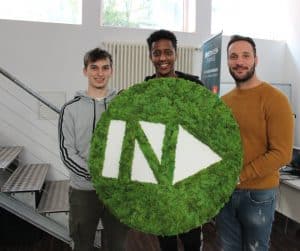 Gerade der Mittwoch und Donnerstag bestand dann viel daraus, das Logo zu vollenden. Wir haben vor allem am Donnerstag die meiste Zeit dafür verwendet, das Moos möglichst genau mit Holzleim zu befestigen. Das Ergebnis dieser Ausbildungsprojektwoche von Yonas, Nik und Saeid seht ihr im Pausen- und Meetingraum Nirvana an der Wand.
Team flowerPi
Teammitglieder: Patrick Dolinic, Matthias Döhler, Björn Berg
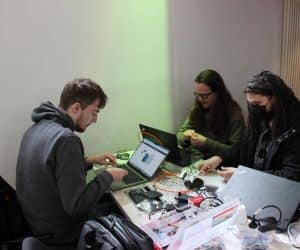 Dem Wunsch nachgehend, das Team Ab-ins-Beet mit Sensoren und IoT (Internet of Things) zu unterstützen, haben sich Matthias, Björn und Patrick für das „flowerPi“ Projekt entschieden. Die drei haben sich verschiedene Möglichkeiten überlegt, wie man mittels Feuchtesensor Alarm schlagen kann, sobald das Beet zu trocken wird. Eine kleine LED könnte leicht übersehen werden, ein Lautsprecher mit nervtötenden Lauten würde die Kolleg:innen zur Weißglut treiben. Es musst eine bessere Lösung her: E-Mails.
Die größte Herausforderung war es, von hinten mit der Arbeit zu beginnen, während die bestellten Sensoren noch unterwegs waren. Da wir die Sensoren noch nicht testen konnten, wurden von Montag bis Mittwoch Installations- bzw. Konfigurationsskripte sowie das eigentliche Prüfskript geschrieben. Diese sollten die Raspberry Pis mit allen nötigen Dateien bestücken, um die Beete zu prüfen und E-Mails zu verschicken.
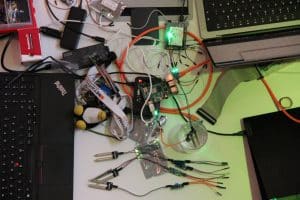 Nachdem die Sendung endlich angekommen war, haben wir uns auf die Anbindung der Sensoren gestürzt. Etwas zögerlich – keiner von uns hatte damit bisher große Berührungspunkte – haben sie identifiziert, welche Pins sie auf welche Weise ansprechen müssen. Durch etwas Ausprobieren und Planung kamen sie dann zu einem funktionsfähigen Endergebnis, das nur noch (…wetterfest) montiert werden musste.
Team Paparazzi
Teammitglieder: Moumen Amneh, Hasan Alherek, Joshua Hartmann
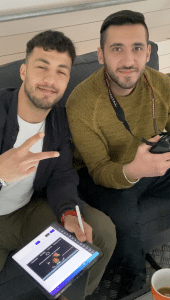 Im Team Paparazzi hatten wir die Aufgaben, Video und Fotomaterial aufzunehmen und diese weiterzuverarbeiten. Wir mussten schauen, dass wir immer bei den Projekten dabei sind, um neues Material aufzunehmen. Daraus wurden dann auch unser Projektvideo geschnitten. Hier gab es eine Schwierigkeit, denn zu einem guten Video gehört auch ein gutes Lied. Es wurde viel Zeit investiert, um ein passendes Lied zu finden, das mit den Aufnahmen harmoniert. Wir haben insgesamt über 500 Bilder und knapp 200 Kurzvideos aufgenommen.
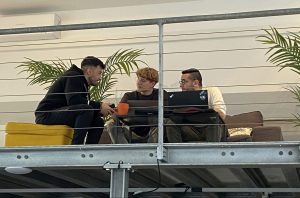 Bei so viel Material mussten wir es natürlich auch noch sortieren und die schönsten Bilder bzw. Videos heraussuchen. Gleichzeitig haben wir auch einen Blogpost und ein Wochenbuch erstellt, das aus kurzen animierten Videos besteht. Als Team Paparazzi waren wir immer bei allen Projekten dabei und haben versucht, unsere Eindrücke so gut wie möglich einzufangen, damit wir diese auch anderen präsentieren können.
Ansprechpartner / Projektleiter
Teammitglied: Marc Rupprecht
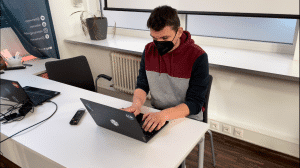 Wie bereits in der Einleitung dieses Blogposts erwähnt, wurde ich von meinen Azubikolleg:innen zu Beginn der Projektwoche zum Projektleiter gewählt. An dieser Stelle bedanke ich mich bei allen für das Vertrauen und muss sagen: Es hat mir viel Spaß gemacht mit euch zusammen an diesen coolen Projekten zu arbeiten. Doch welche Aufgaben kamen in dieser Position auf mich zu und mit welchen Schwierigkeiten hatte ich zu kämpfen? Hier ein kurzer Überblick:
Die wohl wichtigste Aufgabe, welche mich über die gesamte Woche hinweg beschäftigt hat, war die Verwaltung unseres Projektbudgets. Welcher Betrag sollte zurückgehalten werden, um eventuelle Probleme aufzufangen? Welche Beträge kann ich freigeben und wo muss eine gute Lösung aus dem besten Produkt und dem niedrigsten Preis gefunden werden? Diese Fragen mussten jeden Tag neu bewertet und beantwortet werden.
Neben der Verwaltung des Budgets war ich als Ansprechpartner für Fragen jeder Art gefragt. Woher bekommen wir das Werkzeug, um anständig zu arbeiten, wer fährt mit dem Firmenwagen das Material einkaufen, wo lagern wir unsere (noch nicht) fertigen Teilprojekte, damit sie niemand vor der Abschlusspräsentation zu Gesicht bekommt, sind nur einige der Themen, mit denen ich mich beschäftigen durfte. Neben viel organisatorischem habe ich trotzdem die Zeit gefunden, an einigen Projekten selbst Hand anzulegen, was zu einem guten Ausgleich geführt hat.
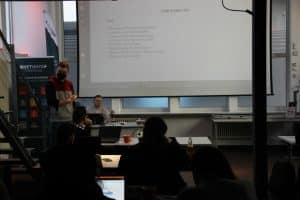
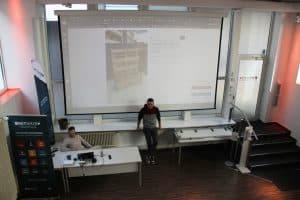
Die gerade angesprochene Abschlusspräsentation war zudem etwas, an dem ich seit Tag 1 gearbeitet habe. Wir haben uns dafür entschieden, die Präsentation als Livestream durchzuführen, damit auch die Kolleg:innen im Homeoffice die Möglichkeit haben daran teilzunehmen. Hier stand ich auch vor den ersten wirklichen Schwierigkeiten der Woche, die technische Umsetzung des Livestreams.
Als kompletter Neuling in Sachen Liveübertragung habe ich die Vorbereitungszeit für diese Art der Präsentation ein wenig unterschätzt. Deshalb kam es am Abschlusstag auch zu einigen hektischen Momenten, da der Livestream zunächst nicht wie gewollt gestartet hat und anschließend die Tonspur doppelt bei den Zuschauer:innen angekommen ist. Dank der Hilfe erfahrener NETWAYS Kolleg:innen wurden diese jedoch zeitnah behoben und die Abschlusspräsentation konnte wie geplant stattfinden. Wieder etwas gelernt und für die nächste Azubi-Projektwoche wird mehr Zeit für die Vorbereitung eines Streams eingeplant.







0 Kommentare